Mac OS X ile Apple kullanıcılarına bir bütün içinde o kadar çok şey veriyor ki bunları sıralamakla bitmez. Folder Actions bunlardan bir tanesi. Folder Action nedir kimin işine yarayacak ? Folder Action ile sistemin içinde hazır gelen scriptleri çalıştırarak bir klasördeki imajlarınızı actions verdiğiniz klasöre uygulayarak aktarabilirsiniz. Masaüstü yayıncılık alanında çalışanların PhotoShop ile yapmaya alışkın olduğu Batch işleminin her sıradan kullanıcının işine yarayacak şekilde düzenlenip sisteme entegre edilmiş halidir Folder Actions.
Folder Actions ile bir klasörde bulunan imajlarınızı otamatik olarak başka bir formata dönüştürebilir, sağ – sol, yatay- dikey sekilde döndürerek düzenleyebilir hatta oluşturduğunuz Postscript belgelerinizi direk isteğiniz resim formatına veya .pdf olarak kayıt etmesini sağlayabilirsiniz. Folder Actions’ı sacede imajlara otomatik işlemler uygulamanın ötesinde klasöre bir alarm hatırlatma görevide vererek atayabilirsiniz. Nasıl yaparız buyrun…
{mosimage}
Masaüstü’ne mouse ile kntrl + klick (sağ tuşlama) yaptığınızda açılan menüden “Configure Folder Actions” seçeneğini seçin. (resim 1)
“Folder Actions Setup” isimli bir pencere karşınıza gelecek. Pencerenin sol üstünde yeralan “Enable Folder Actions” seçeneğini işaretleyin. (resim 2) Pencerenin sol alt bölümünde bulunan (+) butonuna tıklayın.
şimdi sizden Actions için kullanılacak bir klasör seçmeniz istenecek. Klasör seçin veya yeni bir klasör oluşturup seçiminizi yapın.
Seçtiğiniz klasör (zzzzzz) sol alandaki yerini alacaktır.(resim 2) Burada hemen şunu belirteyim farklı farklı kalsörlere uygulayacağınız her action burada siz iptal edene kadar sistem tarafından sürekli tutulur. Kısacası sürekli uyguladığınız rutin seyler var ise veya sürekli gerekecekse bu islemleri yenilemeniz gerekmemektedir. Hazır atadığınız actionsları yanındaki check atılan alandan secerek veya iptal ederek uygulayabilirsiniz.
{mosimage}
Klasör seçtiğiniz anda açılan pencereden hazır mevcut scriptlerden birini seçerek ne yapmak istediğinizi belirteceksiniz.(resim 3) Örnek olarak bir klasörde bulunan tif, pdf, pict gibi resimleri otomatik olarak .JPEG yapacağımızı varsayalım. Bunun için “Image – Duplicate as JPEG.scpt” isimli scripti seçiyoruz. (resim 4)
Seçtiğimiz script sol taraftaki alanda yerini alacaktır. Hazır script ile ilgili düzenleme v.s. gibi seyler yapmak istiyorsak “Edit Script” diyerek sistemle birlikte gelen “Script Editor”ün açılmasını sağlabilirsiniz. (resim 5)
{mosimage}
Peki script editlememiz ne kadar gerekli ? Yapmak istediğimiz şeye göre değiecek bir durum aslında. Varsaydığımız action’ı eğer .JPEG olarak değilde .TIFF olarak atamak isteseydik atayacağımız scriptin içinde belirtilen formatların içinde .PDF olmadığını görecektiniz.(resim 6) (örnek klasörümüzdeki karışık imajlarda .pdf datalarda olduğunu varsaymıştık). Scripti editlemek için olmayan formatı ilgili yerlere diğer formatlar gibi yazarak kaydedebiliriz. (resim 6 pembe renkli PDF sonradan eklemedir.)
Bu ara bilgiden sonra kaldığımız yere dönelim. Scriptimizi atadık (resim 5) ve artık penceremizi kapatabiliriz. Görev atadığımız klasör (+ ya basarak seçtiğimiz) artık başka bir klasörde bulunan imajlarımızı otomatik olarak .JPEG formatına dönüştürmek için hazır. Resimlerinizi seçerek görev atadığımız klasörün içine sürekleyip bırakın. Göreceksinizki artık görev atanılan klasörün içerisinde JPEG Images ve Orginal Images isimli iki klasör oluşmuştur. Bu işlem PhotoShop Batch ile kıyas bile kabul etmez.
Yaptığımız bu action’ı veya eklenen sonraki actions’ları iptal etmek için masaüstü’ne mouse ile kntrl + klick (sağ tuşlama) yaptığınızda açılan menüden “Disale Folder Actions” seçeneğini seçmeniz yeterlidir. Görev atadığınız klasörleri ve actions’ları Disable etmediğniz sürece sistem içinde saklanacak ve kullanmak istediğinizde o klasörün içine direk işlem yapılmasını istediğiniz imajları sürükle bırak yöntemiyle kullanabileceksiniz.
Tek tek tüm scriptleri deneyerek bir sürü actions hazırlayabilir ve masaüstü yayıncılık alanında olsanızda olmasanızda Folder Actions’ın verdiği büyük kolaylıktan sizlerde faydalanarak imaj format düzenlemeleri gibi yazının başında bahsettiğimiz tüm işlemleri çok kısa ve hızlı bir şekilde otomatık yaptırabilirsiniz.

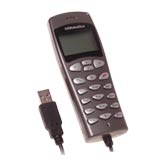 Cihaz, bilgisayar üzerindeki USB 1.1 veya 2.0 portuna bağlanarak kullanılıyor. Cihazın LCD ekranı, yapılan görüşme ile ilgili her türlü bilginin görüntülenmesini sağlıyor. Caller ID, yani arayan numaranın görüntülenmesi özelliğini de destekleyen USR9600, Skype dışında sesli iletişim hizmeti veren diğer anında mesajlaşma programlarıyla da kullanılabiliyor.